安装扩展
- 点击“下载扩展”,将浏览器扩展 ZIP 压缩包保存到本地。
- Chrome 访问
chrome://extensions/;Edge 访问edge://extensions/。 - 开启页面中的“开发者模式”或“开发人员模式”。
- 将下载的扩展 ZIP 压缩包拖拽到扩展管理页面,按照浏览器提示完成安装。
- 安装完成后,建议在浏览器扩展菜单中将“如此 AI 浏览器发布助手”固定到工具栏,方便后续使用。
安装扩展后,可将如此 AI 中的文档发布到当前浏览器已登录的媒体平台。
正在获取最新版本…
chrome://extensions/;Edge 访问 edge://extensions/。首次安装后,扩展会自动开启发布连接并填写默认连接地址,无需手动配置。

使用安装扩展的同一个浏览器,登录需要发布的知乎、CSDN、博客园等平台。扩展会自动检测登录状态。
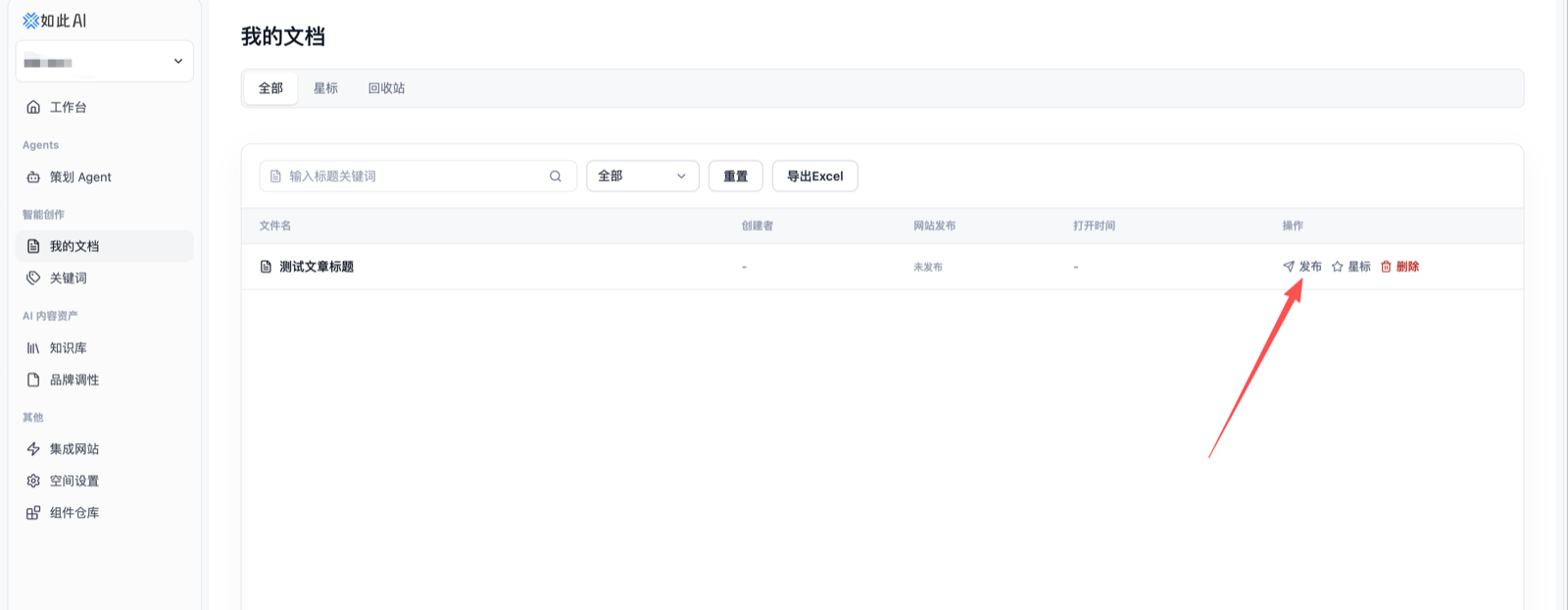
进入如此 AI 的“我的文档”,找到需要发布的文章,点击右侧“发布”。
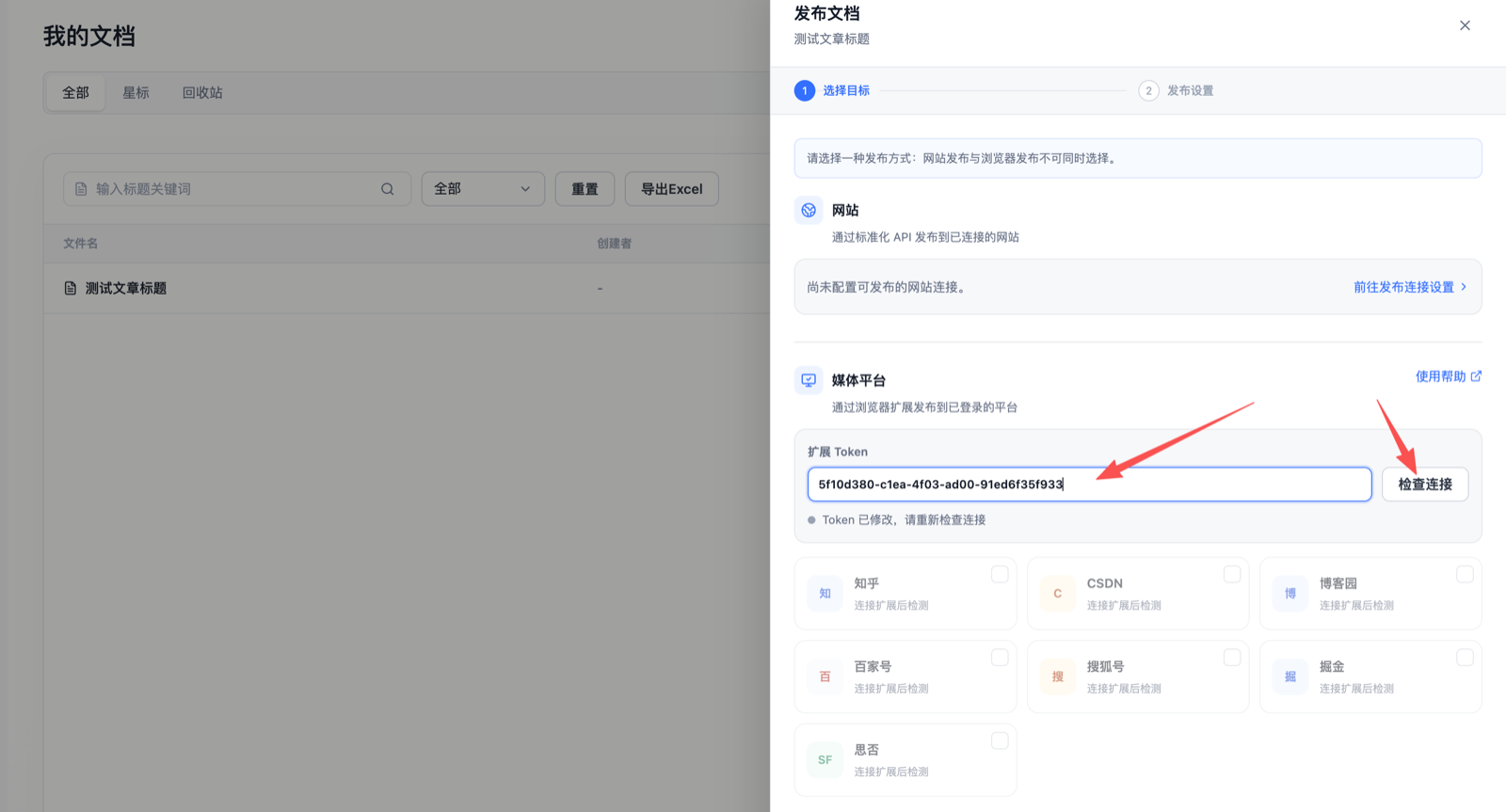
将扩展中复制的 Token 粘贴到“扩展 Token”,然后点击“检查连接”。首次检查成功后,浏览器会保存该 Token。
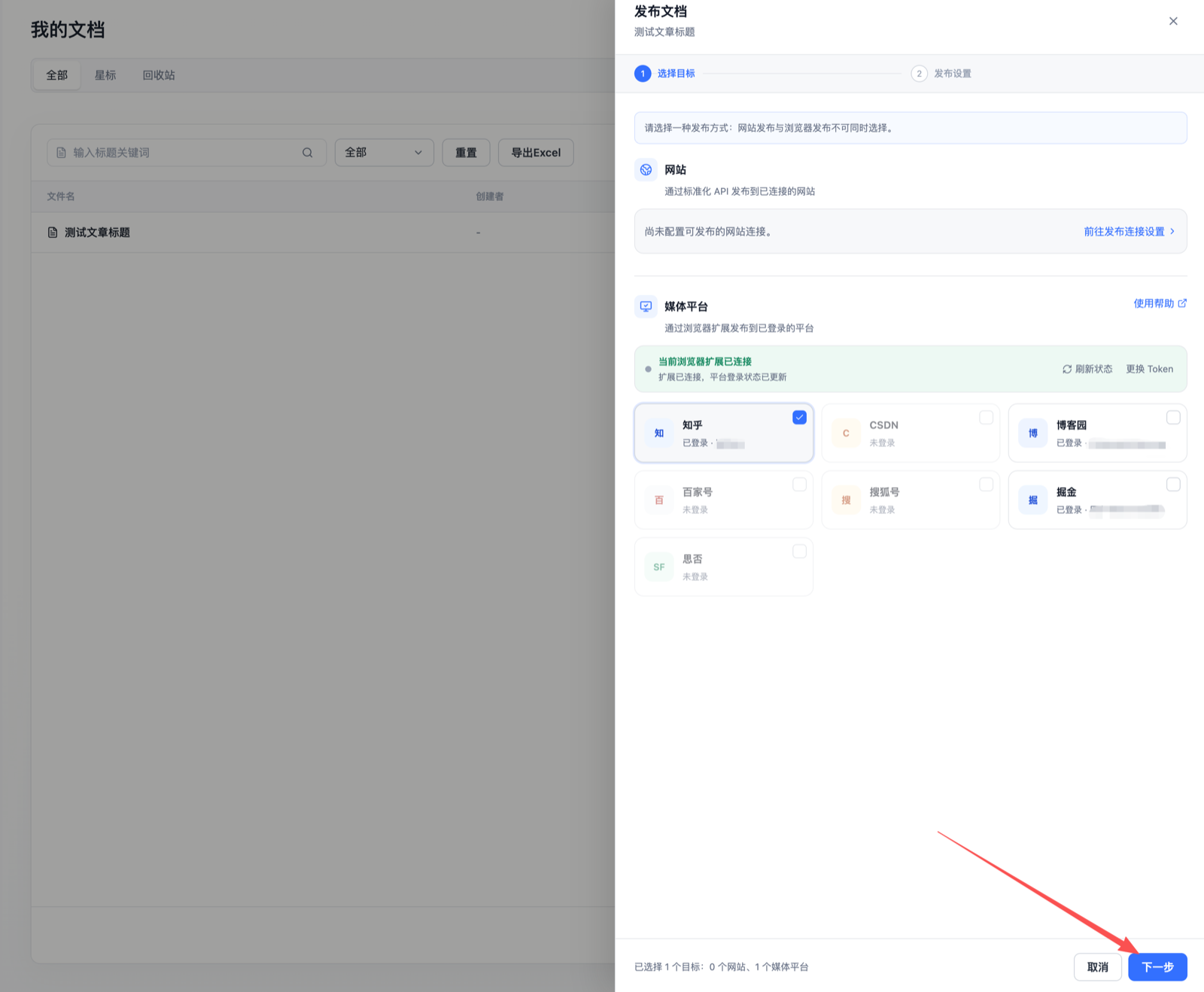
连接成功后,选择已登录的媒体平台,点击“下一步”,按页面提示完成发布。
浏览器不会自动覆盖通过本地文件安装的旧版扩展。更新前,请先删除旧扩展,再重新安装最新版本。